

Salve Galera, aqui quem escreve é Tiago Rolim do blog Visão Digital e é com grande orgulho que dou o pontapé inicial em meus tutoriais de Photoshop, Flash, Fireworks Dreamweaver, pretendo com toda minha experiencia como professor passar o máximo de conhecimento para os visitantes acíduos do Zoom Digital.
Trarei tutoriais em diversos níveis, como básico, médios e avançados para os heavy users, desde já agradeço ao Philipe por esta oportunidade de começar a postar no Blog e ai vai meu primeiro tutorial de Photoshop para iniciantes.
Espero que todos gostem,
Bom Aprendizado.
Aula 1 de Photoshop.
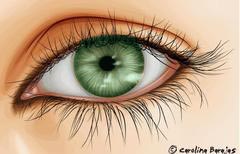
Temas: Conhecendo o Photoshop e mudando a cor dos olhos.
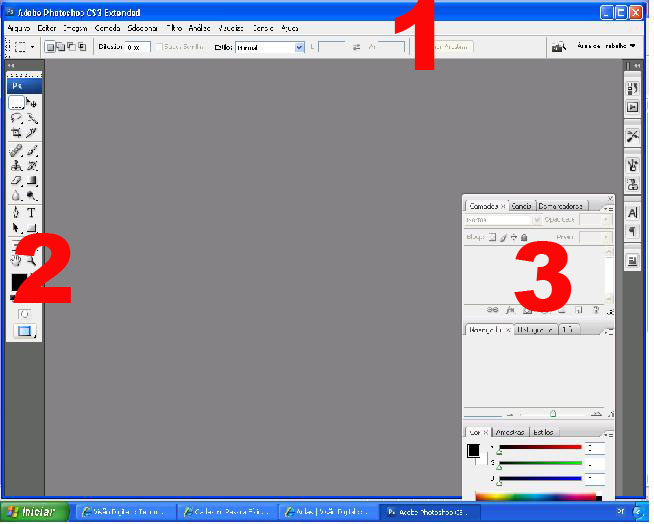
Primeiramente separei as telas por numeração para que você compreenda e entenda a seguinte tela.
Tópico 1 : O Photoshop assim como a maioria dos programas trabalha com menus, que oferece ao usuário diversas opções de configurações para os seus trabalhos. Exemplos de menus: Arquivo , janela etc.…´
Logo abaixo dos menus, aparece a barra de propriedades que tem como utilidade oferecer opções de configurações das ferramentas usadas no momento ( ver tópico 2).
Tópico 2 : A caixa de ferramentas e essencial no Photoshop, você deve ficar atento pois existem opções com uma pequena seta na parte inferior direita, isso indica que mantendo o mouse pressionado em uma determinada ferramenta com essas opção aparecerá mais opções que estão escondidas.
Tópico 3 : As paletas no Photoshop assim como as ferramentas tem sua utilidade pois através delas conseguimos fazer determinadas configurações.
Toda as paletas são habilitadas pelo menu janela(Window), dentre todas as paletas a que mais se destaca é a paleta camadas.
Para que serve a paleta camada?
A paleta camada e de suma importância pois através dela conseguimos fazer separações.
Exemplo: Imagine você pegando sua foto e mudando no photoshop a cor do seu cabelo, imagine que você salve sem ter criado nenhuma camada para ter pintado o cabelo, só que em outro dia você enjoou daquela cor e você abriu novamente sua foto e escolheu uma azul. O que aconteceu?
Resposta: Toda foto por inteira ficou azul, lembre-se de criar separações para suas montagens.
Para criar uma nova camada, basta clicar no menu camada / nova- camada ou na paleta camada escolher o botão criar nova camada.
Para ativar a paleta camada aperte a tecla f7.
Tema Mudando a cor dos olhos
Primeiramente abra uma foto pelo menu arquivo opção abrir.Na caixa de ferramentas procure a terceira ferramenta e mantenha pressionada até surgir uma opção chamada laço magnético.Se você preferir pode copiar essa foto.
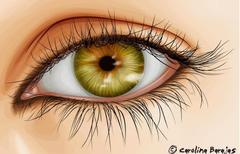

Essa ferramenta seleciona cores próximas, é de fácil uso, eficiente para pequenas seleções. Tente contornar como na imagem a seguir. Lembre-se que quando terminar o contorno de dois cliques para criar uma seleção. Veja a foto:

Depois de contornado procure na caixa de ferramentas as duas opções de cores chamadas de primeiro plano e plano de fundo.Veja a figura a seguir:

Clique no primeiro plano e vai aparecer a seguinte tela: Escolha a cor (cor ao seu critério) e clique em ok.


Depois clique na lata de tinta. Caso não esteja aparecendo mantenha a ferramenta degradê pressionado que a lata vai surgir. Uma coisa fundamental que eu ia esquecendo, no photoshop se tem o costume de criar separações que chamamos de camadas. A paleta camada encontra-se geralmente a sua direita repare a foto abaixo :

Clique no penúltimo botão da esquerda para direita chamado criar nova camada, caso você não queira adicionar pela paleta você pode ir pelo menu camada e clicar na opção nova camada.
Agora com a lata de tinta você pode clicar dentro da seleção que você fez, a foto não vai ficar nada legal não se preocupe isso é normal.

Na paleta camada, mude o modo de mesclagem para cor conforme a figura abaixo.

Você notou que o olho já mudou de cor, para ficar melhor vamos fazer o seguinte. Aperte ctrl + d para cancelar a seleção e depois clique no menu imagem/ ajustes/ matriz saturação (ctrl+u).

Experimente alterar os valores da matriz, saturação e luminosidade e veja como ficou o meu.