
Letras na impressão 3D precisam continuar legíveis depois do fatiamento, da fabricação e do acabamento, não apenas na tela de modelagem. Uma etiqueta bonita pode perder o miolo do “a”, juntar duas letras ou apagar a vírgula de uma medida. Antes de reduzir a velocidade ou trocar o bico, vale revisar a geometria do texto.
Este guia aborda impressão por filamento, também chamada FDM ou FFF. O objetivo é produzir placas, identificadores de gaveta, nomes, marcações de peças e pequenos produtos personalizados com uma impressora comum. Você encontrará um método para escolher fonte, definir relevo ou gravação, conferir trajetórias e validar uma amostra antes do lote.
Relevo, baixo-relevo ou letras separadas?
A primeira decisão é construtiva. No relevo, as letras ficam acima da superfície. No baixo-relevo, são cavidades dentro dela. Nas letras separadas, cada elemento é fabricado para montagem posterior. Escolha pensando no uso e no acabamento, e não somente na aparência digital.
| Solução | Aplicação sugerida | Atenção no projeto |
|---|---|---|
| Relevo sobre uma base | Placas, nomes e etiquetas com contraste | Unir os traços à base e conferir detalhes estreitos |
| Baixo-relevo | Identificação discreta e preenchimento com tinta | Preservar o fundo e espaço para limpar as cavidades |
| Letras separadas | Logotipos e sinalização montada | Planejar posicionamento e fixação de pontos e acentos |
Imagine uma caixa de componentes. Uma palavra em relevo permite trocar a cor somente quando as letras começam. Uma gravação pode receber tinta depois. Letras avulsas acrescentam montagem e tornam o ponto do “i” uma peça independente. Para uma identificação pequena, essa complexidade talvez não traga benefício.
A documentação da ferramenta de texto do PrusaSlicer distingue texto adicionado, subtraído e usado como modificador. São funções diferentes: selecionar um modificador não equivale, por si só, a criar um volume saliente.
Fonte e espessura: o detalhe que decide a legibilidade
Altura da letra não é largura do traço
Duas fontes com a mesma altura podem ter resultados opostos. Uma letra estreita e elegante pode conter hastes muito finas; outra, mais robusta, pode preservar traços e aberturas. Por isso, aumentar a palavra inteira nem sempre é a solução mais eficiente. Experimente primeiro uma versão sem serifa e com espessura regular ou seminegrita.
Como referência de projeto, a orientação da Formlabs sobre modelagem e texto recomenda fontes sem serifa e trata os limites de detalhe de forma diferente conforme o processo de fabricação. Não transfira automaticamente um número pensado para outra tecnologia à sua impressora de filamento.
Também não resolva tudo com negrito máximo. O engrossamento pode fechar o interior de “e”, “a”, “B” e “8”. O projeto deve preservar duas coisas ao mesmo tempo: material suficiente nas hastes e espaço vazio suficiente entre elas.
Use uma palavra de teste que represente o trabalho
“MAKER” pode sair perfeito enquanto “João, nº 18” falha. Monte a amostra com os caracteres reais: cedilha, til, ponto, números e unidades. Para etiquetas técnicas, observe especialmente a diferença entre “0” e “O”, “1” e “I”, além do sinal de menos e da vírgula decimal.
Faça a revisão no tamanho de uso. Uma placa que só parece legível com zoom máximo ainda não está aprovada. Se a informação precisar ser lida a certa distância, imprima uma amostra e observe no local previsto, com iluminação semelhante à de utilização.
Letras na impressão 3D: dimensões para uma primeira amostra
Os valores abaixo são uma proposta de ensaio para bico de 0,4 mm, não mínimos universais nem resultados de teste físico da Zoom Digital. Fonte, material, largura de extrusão e orientação mudam a resposta. A aprovação depende da prévia e da peça impressa.
- Altura visual dos caracteres: compare versões de 5, 7 e 9 mm.
- Traços estreitos: procure uma fonte cuja geometria ofereça aproximadamente 0,8 mm ou mais nas hastes principais da amostra.
- Relevo inicial: experimente 0,8 mm acima da base.
- Gravação inicial: experimente 0,8 mm de profundidade, preservando espessura de fundo adequada à peça.
- Altura de camada: comece com um perfil conhecido de 0,2 mm, antes de introduzir novas variáveis.
Não existe obrigação de usar esses números na produção. A ideia é começar com uma geometria menos apertada, descobrir o que sua combinação reproduz e só depois compactar. Para uma etiqueta pequena demais, abreviar o texto ou usar duas linhas pode funcionar melhor do que perseguir detalhes frágeis.
Não confunda 0,8 mm de relevo com a altura da letra. O primeiro valor descreve quanto ela se projeta para fora da placa; o segundo descreve o tamanho do caractere visto de frente.
Como adicionar texto no PrusaSlicer sem remodelar tudo
O PrusaSlicer permite inserir texto diretamente no modelo e manter a edição no projeto salvo, como explica a apresentação oficial da ferramenta de texto. Para abrir a ferramenta, selecione o objeto e pressione T, ou acesse a opção de adicionar texto pelo menu de contexto, conforme o manual citado acima. A posição e os nomes dos controles podem variar conforme a versão e o idioma.
- Importe a base: use uma placa simples ou a peça que receberá a identificação.
- Selecione a face: para o primeiro projeto, escolha uma superfície plana voltada para cima.
- Digite o conteúdo final: revise grafia, acentos e números antes de ajustar o layout.
- Escolha fonte e tamanho: mantenha margem das bordas, furos e encaixes.
- Defina a operação: adição para relevo; subtração para gravação.
- Confira a união: o texto adicionado deve se integrar à base, sem ficar suspenso ou apenas tangente.
- Fatie e inspecione: aprove as trajetórias antes de exportar o arquivo de impressão.
Na gravação, verifique se a operação realmente entrou no corpo e se não atravessou uma parede fina. Para letras adicionadas, inspecione a transição entre base e texto. A palavra precisa fazer parte da peça, e não existir como um conjunto de ilhas sem sustentação.
Salve o projeto editável em 3MF e mantenha uma cópia da versão aprovada. Para organizar nomes, perfis e revisões, veja também o guia de arquivos 3MF na impressão 3D. Não use o arquivo de máquina como único registro da personalização.
Prévia do fatiamento: aprove trajetórias, não a aparência do STL
O gerador Arachne ajusta a largura de extrusão conforme a geometria. A documentação do Arachne destaca sua aplicação em textos e logotipos pequenos, mas também informa que detalhes abaixo do limite mínimo configurado podem não ser impressos. Ele ajuda a representar traços; não elimina a necessidade de conferir o resultado.
Na prévia, percorra a primeira camada das letras, uma intermediária e a última. Em uma gravação, observe o início das cavidades e o fundo. Mude a visualização para enxergar trajetórias e, quando disponível, larguras de linha, em vez de avaliar apenas a cor do objeto.
- Os acentos têm trajetórias próprias e apoio na base?
- Os espaços de “a”, “e”, “8” e “B” continuam abertos?
- Existe separação entre letras vizinhas?
- A vírgula e o ponto decimal ainda aparecem?
- As extremidades finas viraram segmentos isolados?
- A gravação deixou material suficiente abaixo dela?
Se um trecho sumiu, compare fonte, tamanho e espessura antes de alterar parâmetros avançados. Reduzir indiscriminadamente o limite mínimo pode fazer o programa desenhar uma trajetória sem tornar sua deposição confiável. Uma haste ligeiramente mais robusta costuma ser uma intervenção mais controlável.
Orientação: escolha a face que facilita o trabalho
Texto voltado para cima
Para a primeira amostra, proponha uma placa deitada, com o texto para cima. Essa orientação simplifica a observação das letras camada por camada e a programação de contraste por altura. Verifique também o fechamento da superfície da base antes de o relevo começar.
Texto em paredes verticais
Em uma lateral, a construção do caractere muda ao longo das camadas. Examine particularmente traços que avançam para fora da parede e pequenas regiões sem apoio. Se a identificação não precisa estar ali, compare uma etiqueta separada fixada depois ou uma pequena área plana redesenhada no produto.
Texto em superfícies curvas
O recurso de acompanhar superfície do PrusaSlicer adapta o texto à curvatura, com limitações de deformação descritas no manual da ferramenta. Para uma tampa pequena, prefira uma palavra curta e centralizada. Faça a inspeção ao redor da peça inteira: uma vista frontal pode esconder problemas nas letras das extremidades.
Duas cores sem sistema multicolorido: contraste por altura
Uma base escura com letras claras pode ser planejada com uma única troca manual, desde que todas as regiões que precisem permanecer escuras terminem antes do início das letras claras. Se houver uma moldura mais alta, ela também receberá a nova cor nas camadas seguintes. A troca por altura não seleciona regiões individuais dentro da mesma camada.
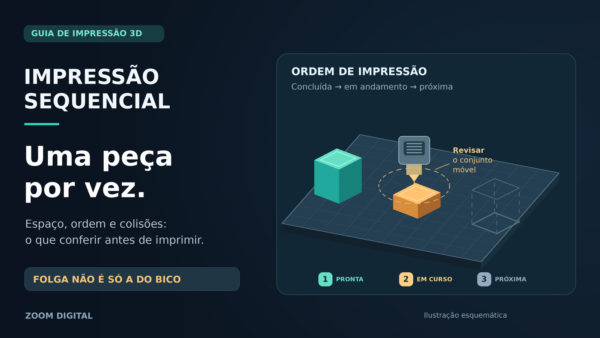
O procedimento de troca de cor documentado pela Prusa usa um evento em determinada camada. O manual recomenda combinar filamentos do mesmo tipo e informa que esse recurso não funciona com impressão sequencial no PrusaSlicer.
- Fatie a placa completa e localize a primeira camada em que só o relevo deve receber a segunda cor.
- Insira o evento de troca e confira a prévia novamente.
- Valide, numa peça pequena, se o perfil e o firmware executam pausa, troca e retomada corretamente.
- Durante a troca, siga o procedimento da máquina e elimine a transição de cor antes de retomar.
- Confira a primeira letra após a retomada para detectar falhas ou material residual.
Não copie um comando de pausa aleatório para outra impressora. O comportamento depende do firmware e da configuração. A documentação sobre pausas e comandos personalizados alerta para a necessidade de entender os comandos inseridos. Para um lote, programe também sua presença no momento da troca.
Ensaio proposto: uma etiqueta para gaveta de ferramentas
Considere uma etiqueta “BROCAS 3 mm” para uma gaveta. Como ponto de partida de projeto, desenhe uma base de 90 × 25 × 2,4 mm, com cantos arredondados e texto em relevo de 0,8 mm. Esses valores são um exemplo para prototipagem, não uma especificação validada de resistência ou fixação.
Antes da etiqueta inteira, crie três pequenas amostras com a palavra “BROCAS” nas alturas propostas. Mantenha o mesmo filamento, perfil e orientação. Assim, você compara tamanho sem misturar a avaliação com mudanças de temperatura ou velocidade.
Registre qual versão mantém as aberturas, apresenta bordas aceitáveis e pode ser lida na posição de uso. Depois, acrescente “3 mm” e revise o conjunto. Se a unidade ficou comprimida, reorganize o espaço em vez de estreitar excessivamente todos os caracteres.
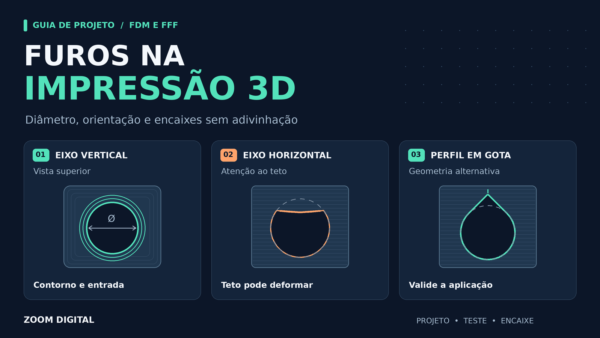
Por fim, valide o método de fixação na gaveta e o espaço disponível. Não dimensione furos ou encaixes apenas pela ilustração. Para fixação parafusada, consulte o guia de furos na impressão 3D e teste uma amostra do conjunto.
Falhas comuns e a primeira intervenção a testar
- Letras desaparecem na prévia: aumente os traços ou altere a fonte; confirme a operação e a posição do texto.
- Miolos fechados: compare uma fonte menos pesada e maior espaçamento; observe se a prévia já mostra o fechamento.
- Texto existe na prévia, mas falha na peça: investigue deposição e resfriamento com uma amostra, sem mudar várias configurações juntas.
- Relevo se destaca da base: confira integração geométrica e qualidade da união, antes de aumentar apenas a altura das letras.
- Gravação quase invisível: revise largura e profundidade, iluminação de leitura e contraste do acabamento.
- Primeira letra suja após a troca: revise purga, remoção segura do resíduo e sequência de retomada da máquina.
- Pontos e acentos separados na montagem: considere integrá-los a uma base ou usar um gabarito de posicionamento.
O diagnóstico começa pela distinção entre geometria e fabricação. Uma trajetória ausente exige revisar o projeto ou o fatiamento. Uma trajetória presente, mas mal depositada, exige investigar a execução. Essa separação evita gastar uma tarde ajustando retração para corrigir uma letra que nunca foi gerada.
Conclusão: faça o texto funcionar antes de multiplicar peças
O caminho mais seguro para letras na impressão 3D é escolher uma construção simples, preservar traços e vazios, conferir trajetórias e imprimir uma amostra representativa. Comece com uma palavra real, uma face plana e um perfil conhecido. Só depois reduza dimensões, acrescente curvatura ou prepare um lote personalizado.
Uma etiqueta não está pronta porque parece bonita no monitor. Ela está pronta quando a informação permanece clara na peça acabada, na posição em que será usada e com um processo que você consegue repetir.
Perguntas frequentes sobre letras na impressão 3D
Qual é o menor tamanho de letra que posso imprimir?
Não há um valor único. A altura precisa ser avaliada junto com a espessura dos traços, os espaços internos e a configuração de impressão. Use amostras da própria palavra e aprove tanto a prévia quanto a leitura da peça.
Uma camada mais fina resolve letras pequenas?
Não necessariamente. Se a trajetória de uma haste não existe na prévia, reduzir apenas a altura da camada não corrige a geometria no plano horizontal. Primeiro confira fonte, espessura e tamanho.
É melhor fazer relevo ou gravação?
Para uma placa com troca de cor por altura, comece avaliando relevo. Para identificação discreta ou preenchimento posterior, considere gravação. A escolha depende da leitura, limpeza, montagem e aparência pretendidas.
Preciso de equipamento multicolorido para destacar o texto?
Não para todo projeto. Uma base e um relevo em alturas distintas podem permitir troca manual de filamento. Confirme a compatibilidade da pausa e lembre que todas as regiões impressas depois da troca recebem a nova cor.
Posso colocar texto num STL existente?
Sim. A ferramenta de texto do PrusaSlicer permite adicionar ou subtrair letras no projeto. Confira o posicionamento e o resultado fatiado; salve também a versão editável para futuras personalizações.